Cách thuyết trình webinar từ kịch bản mà không nghe như đang đọc
Đăng ngày 21 tháng 10, 2026 · 6 phút đọc
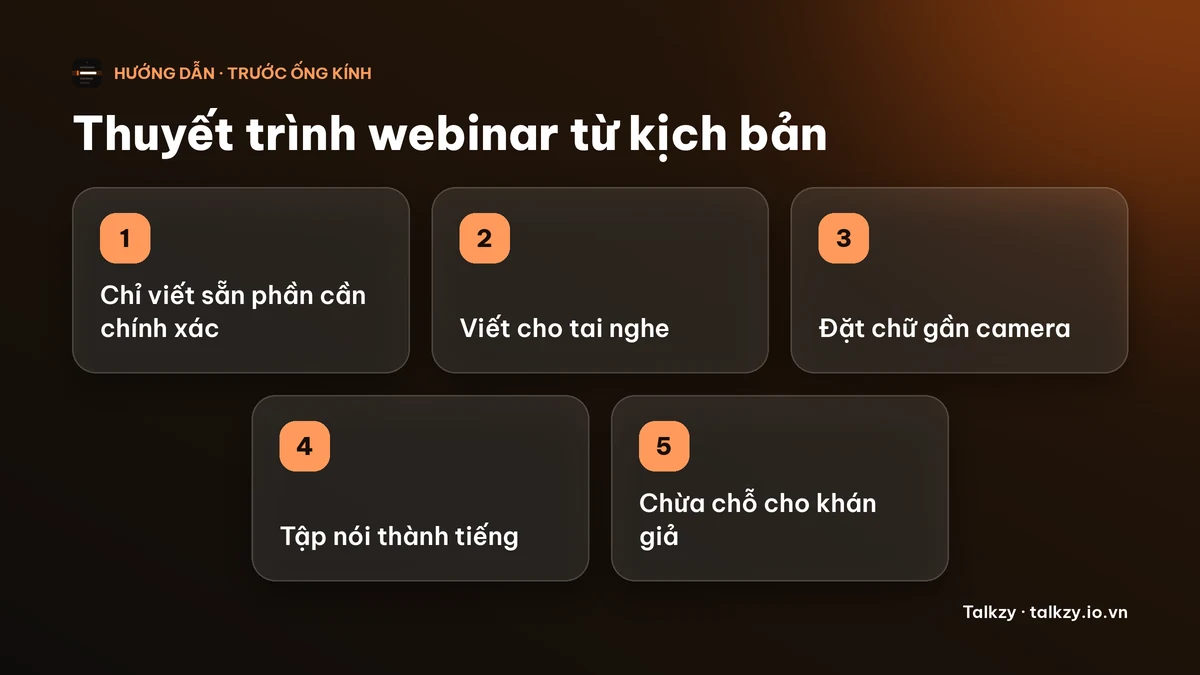
Cách để thuyết trình webinar từ kịch bản mà không nghe như đọc là đừng viết sẵn toàn bộ. Chỉ viết từng chữ cho những phần cần chính xác, như phần mở đầu, các con số, lời đề nghị và lời kêu gọi hành động, còn lại nói từ vài ý chính ngắn. Viết bằng câu ngắn như lời nói, để chữ gần camera, tập nói thành tiếng và chừa chỗ cho khán giả để buổi nói chuyện có cảm giác trực tiếp.
Những bước này không cần phần mềm đặc biệt. Chúng dùng được với giấy, ứng dụng ghi chú hoặc bất kỳ máy nhắc chữ nào.
Vì sao webinar có kịch bản lại nghe như đọc?
Webinar là cuộc trò chuyện trực tiếp với những người bạn không nhìn thấy, nên chỉ cần vài dấu hiệu đọc nhỏ cũng dễ bị nhận ra. Khi đọc, nhịp nói đều đều, giọng phẳng và mắt rời khỏi camera.
- Câu viết cho mắt. Câu dài nhiều mệnh đề hợp để đọc bằng mắt. Nói thành tiếng thì bạn hụt hơi.
- Chỉ một tốc độ. Đọc đều một nhịp làm mất những chỗ lên xuống và ngắt nghỉ của lời nói thường.
- Mắt dán vào slide. Nếu bạn đọc từ cửa sổ nằm cạnh slide, ánh mắt sẽ ở xa camera.
- Không chừa chỗ cho khán giả. Kịch bản không có khoảng trống cho kết quả khảo sát, câu hỏi trong khung chat hay một câu đùa.
Bước 1: chỉ viết sẵn phần cần chính xác
Khoảnh khắc nào càng cần chính xác thì càng nên viết sẵn nhiều. Phần còn lại hợp với ý chính ngắn hơn.
- Viết từng chữ: 30 giây đầu, định nghĩa, con số, tên riêng, những tuyên bố cần dùng từ cẩn thận, lời đề nghị và lời kêu gọi hành động.
- Dùng ý chính cho: câu chuyện, ví dụ, giải thích và đoạn chuyển. Mỗi lần bạn nói lại bằng lời của mình.
- Nói lời kêu gọi hành động thành tiếng và nhắc lại nhiều lần. Đừng chỉ dựa vào một slide.
Bước 2: viết cho tai nghe
Vừa viết vừa nói thành tiếng từng câu. Nếu hụt hơi, hãy tách câu ra.
- Mỗi câu một ý, và câu ngắn.
- Dùng những từ bạn sẽ nói với một đồng nghiệp.
- Xuống dòng cho mỗi ý. Khoảng trống là tín hiệu để thở và ngước lên.
- Bài hướng dẫn viết kịch bản cho máy nhắc chữ nói chi tiết hơn về việc này.
Bước 3: đặt chữ gần camera, không phải cạnh slide
Kịch bản càng xa ống kính thì mắt bạn trông càng lơ đãng. Trên laptop, hãy đặt chữ trong một cửa sổ hẹp ở giữa phía trên màn hình, ngay dưới webcam, cao hai hoặc ba dòng, chữ lớn. Để slide ở phần còn lại của màn hình và chia sẻ một cửa sổ hoặc một tab thay vì cả màn hình, để ghi chú không nằm trong thứ khán giả nhìn thấy.
Bài hướng dẫn về giao tiếp bằng mắt trong cuộc gọi video chỉ cách đặt cửa sổ này.
Bước 4: tập nói thành tiếng, cùng với slide
- 1Đọc to toàn bộ một lần và đánh dấu chỗ vấp. Viết lại những dòng đó.
- 2Chạy lại cùng slide và bấm giờ. Hãy dự định kết thúc sớm hơn thời lượng một chút, vì câu hỏi và những lúc ngưng nghỉ sẽ tốn thêm thời gian.
- 3Ghi lại một lượt chạy và nghe xem giọng có phẳng không. Bài hướng dẫn về giọng đều đều có các bài tập cho việc này.
- 4Tập kỹ các đoạn chuyển giữa các slide, vì đó là chỗ người ta hay cúi xuống nhìn.
Bước 5: chừa chỗ cho khán giả
Dự định sẵn một khoảng trống cho mỗi lần tương tác: một cuộc khảo sát, một câu hỏi trong khung chat, một nhịp nghỉ sau ý quan trọng. Đánh dấu những chỗ này trong kịch bản để bạn không đọc lướt qua chúng.
- Nhìn vào camera khi bạn đặt câu hỏi, rồi nhìn vào khung chat khi đọc câu trả lời.
- Nếu bạn lạc dòng, hãy nói nốt câu đang nói và tiếp tục từ ý kế tiếp. Khán giả không thấy bạn đã bỏ qua gì.
- Hãy có cách tạm dừng hoặc nhảy sang phần kế mà không phải chạm chuột, chẳng hạn một phím tắt.
Talkzy hỗ trợ ở đâu
Talkzy cho Mac là thanh kịch bản treo dưới tai thỏ của MacBook, hoặc nằm giữa phía trên màn hình không có tai thỏ, luôn nằm trên các cửa sổ khác mà không giành focus. Ứng dụng có trên Mac App Store cho macOS 14 trở lên.
- Trong Cài đặt, bạn có thể hiện từ 2 đến 6 dòng và đặt cỡ chữ từ 14 đến 36 pt.
- Bắt đầu một dòng bằng # trong kịch bản để tạo một phần, ví dụ mỗi slide hoặc mỗi chủ đề một phần, rồi nhảy giữa các phần bằng phím tắt. Mặc định ⌃⌥⌘← và ⌃⌥⌘→ chuyển giữa các phần, ⌃⌥⌘P phát hoặc tạm dừng, ⌃⌥⌘↑ lùi một dòng và ⌃⌥⌘H hiện hoặc ẩn thanh. Bạn có thể đổi trong Cài đặt.
- Tốc độ chỉnh được từ 60 đến 260 từ mỗi phút, và ⌃⌥⌘= cùng ⌃⌥⌘- đổi tốc độ ngay khi bạn đang trình bày.
- Trong Cài đặt có mục kiểm tra những gì người khác sẽ thấy: nó chụp màn hình của bạn một lần giống như khi chia sẻ màn hình, chỉ trên chiếc Mac này, rồi cho biết thanh có hiện ra không. Mục này cần quyền Ghi màn hình, và một số ứng dụng họp hoặc phần mềm quay vẫn có thể thấy thanh, nên hãy chạy kiểm tra trước khi trình bày và dùng phím tắt ẩn thanh khi chia sẻ.
- Thanh kịch bản, phím tắt và cuộn theo tốc độ cố định miễn phí; chế độ nghe giọng miễn phí 3 phiên mỗi ngày, bản Pro bỏ giới hạn. Thẻ chọn phần trên thanh là tính năng Pro, còn phím tắt chuyển phần vẫn miễn phí.
Ứng dụng iPhone và iPad sắp có trên App Store.
Câu hỏi thường gặp
- Tôi có nên viết sẵn toàn bộ webinar không?
- Thường là không. Hãy viết sẵn những phần cần chính xác, như phần mở đầu, các con số, lời đề nghị và lời kêu gọi hành động, rồi nói phần còn lại từ ý chính. Một kịch bản viết đủ từng chữ rất khó nói tự nhiên, trừ khi bạn đã quen đọc to.
- Làm sao đọc kịch bản trên Zoom hoặc công cụ webinar khác mà người xem không nhận ra?
- Để chữ trong một cửa sổ hẹp ngay dưới webcam, chữ lớn, đọc theo từng cụm ngắn và ngước lên giữa các cụm. Hãy chia sẻ một cửa sổ hoặc một tab thay vì cả màn hình để ghi chú không bị nhìn thấy.
- Kịch bản webinar nên dài bao nhiêu?
- Với nhịp nói chuyện khoảng 120 đến 170 từ mỗi phút, một buổi nói 30 phút nếu viết sẵn từng chữ là khoảng 3.600 đến 5.100 từ, điều hiếm khi đáng làm. Hãy viết sẵn các phần chính và dự định kết thúc sớm hơn thời gian một chút.
- Làm sao để không nghe như robot khi trình bày từ ghi chú?
- Viết câu ngắn như lời nói, tập nói thành tiếng, thay đổi nhịp và ngưng nghỉ sau những ý quan trọng. Bài hướng dẫn về giọng đều đều có các bài tập giúp ích.