Cách xem ghi chú người trình bày khi chia sẻ slide trên Zoom hoặc Google Meet
Đăng ngày 22 tháng 10, 2026 · 6 phút đọc
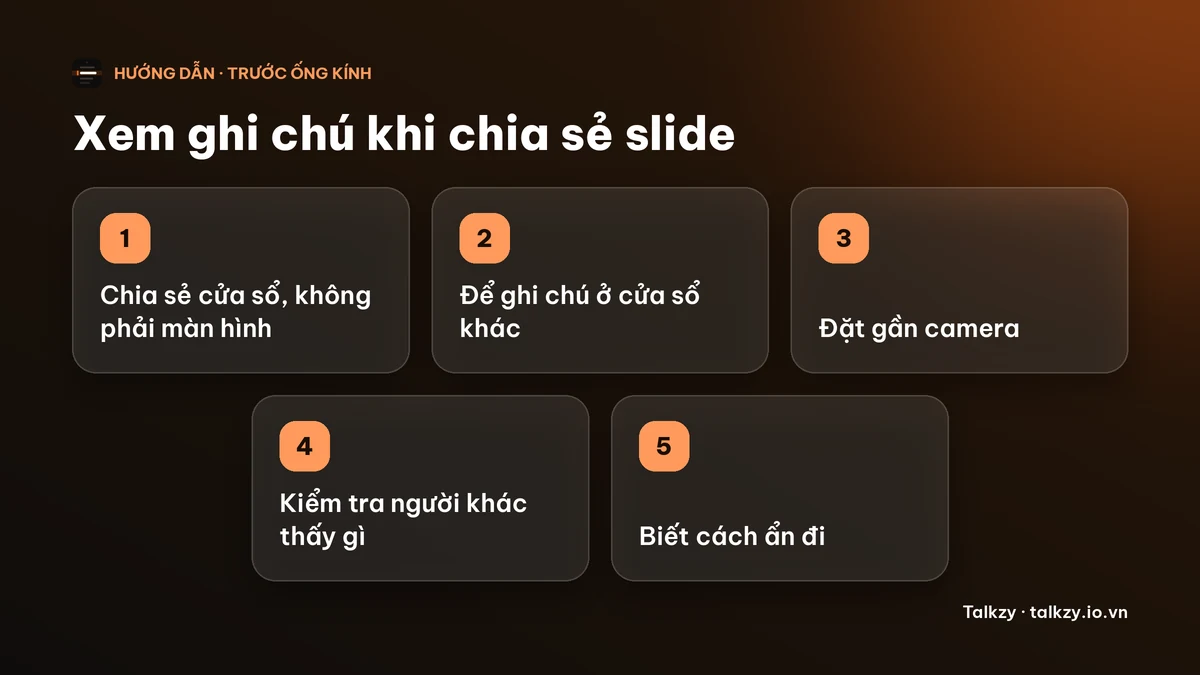
Để xem ghi chú khi chia sẻ slide trong cuộc gọi video mà khán giả không thấy, hãy chỉ chia sẻ cửa sổ (hoặc tab) đang chiếu slide, đừng chia sẻ cả màn hình hay cửa sổ chế độ người trình bày, và để ghi chú ở cửa sổ khác hoặc trên màn hình thứ hai. Sau đó hãy kiểm tra người khác thấy gì trước buổi họp.
Menu cụ thể khác nhau tùy ứng dụng và phiên bản, nên bài này đưa ra phương pháp và chỗ cần tìm, không phải một chuỗi thao tác cố định.
Vì sao ghi chú của tôi hiện ra khi chia sẻ màn hình?
Chia sẻ màn hình gửi đi mọi thứ trong phần bạn đã chọn. Chọn cả màn hình thì mọi thứ trên đó đều được gửi, kể cả khung ghi chú. Chọn cửa sổ chế độ người trình bày thì ghi chú nằm ngay trong đó.
- Toàn bộ màn hình: khán giả thấy mọi cửa sổ bạn mở, kể cả ghi chú.
- Cửa sổ chế độ người trình bày: nó sinh ra để hiện ghi chú, slide kế và đồng hồ cho bạn, nên chia sẻ nó là hiện luôn chúng.
- Cửa sổ trình chiếu hoặc tab trình duyệt: chỉ slide được gửi đi. Đây là thứ nên chia sẻ.
Bước 1: chia sẻ cửa sổ hoặc tab, không phải màn hình
Trên Zoom, chọn Share Screen rồi chọn cửa sổ đang chiếu slide trong danh sách cửa sổ đang mở. Trên Google Meet, chọn Present now, rồi A window hoặc A tab và chọn phần slide. Microsoft Teams cũng có lựa chọn tương tự giữa màn hình, cửa sổ và một số tùy chọn riêng cho từng ứng dụng.
Nếu bạn trình chiếu từ trình duyệt (ví dụ Google Slides), chia sẻ tab thường là cách gọn nhất. Dù dùng ứng dụng nào, hãy nhìn bản xem trước mà công cụ họp hiển thị trước khi xác nhận.
Bước 2: để ghi chú ở nơi buổi chia sẻ không thấy được
- Hai màn hình: chiếu slide trên màn hình bạn chia sẻ và đặt ghi chú ở màn hình còn lại. Đây là cách đơn giản nhất và hoạt động giống nhau ở mọi ứng dụng họp.
- Một màn hình: chiếu slide trong một cửa sổ, chia sẻ cửa sổ đó, và để ghi chú trong một cửa sổ thứ hai mà bạn không chia sẻ. Mỗi ứng dụng slide có thể hoặc không thể chiếu trong cửa sổ (PowerPoint và Keynote đều có tùy chọn này, nhưng tên và vị trí phụ thuộc phiên bản), nên hãy kiểm tra trước buổi họp.
- Chế độ người trình bày: dùng để tập, và chỉ chia sẻ một cửa sổ khi bạn đã thử và thấy khán giả nhìn thấy phần trình chiếu chứ không phải chế độ người trình bày. Một số người báo rằng ứng dụng họp chọn nhầm cửa sổ, nên hãy thử.
- Cách khác là để ghi chú trên giấy hoặc trên một thiết bị thứ hai như điện thoại hoặc máy tính bảng đặt trên bàn.
Bước 3: đặt ghi chú gần camera
Ghi chú trên màn hình thứ hai thường ở xa camera, nên mắt bạn lộ rõ việc liếc sang một bên. Nếu được, hãy đưa cửa sổ ghi chú lên phía trên màn hình ngay dưới webcam, làm cho hẹp và dùng chữ lớn để đọc được trong những lần liếc ngắn. Bài hướng dẫn về giao tiếp bằng mắt trong cuộc gọi video chỉ cách đặt cửa sổ này.
Bước 4: kiểm tra người khác thấy gì trước khi bắt đầu
Hãy chạy thử. Bắt đầu một cuộc họp với chính mình, hoặc với đồng nghiệp hay một thiết bị thứ hai đăng nhập như khách, chia sẻ đúng cách bạn sẽ làm vào ngày thật và nhìn màn hình được chia sẻ. Kiểm tra ghi chú, chế độ người trình bày, các tab khác và thông báo không hiện ra.
- Bật Không làm phiền để biểu ngữ thông báo không bật lên trên màn hình chia sẻ.
- Đóng các tab và cửa sổ bạn không muốn bị thấy, kể cả khi chỉ chia sẻ một cửa sổ.
- Kiểm tra lại nếu bạn đổi màn hình hoặc cập nhật ứng dụng họp, vì tùy chọn chia sẻ có thể thay đổi.
Bước 5: có cách ẩn đi và lấy lại
Nếu bạn chia sẻ cả màn hình thay vì một cửa sổ, vẫn có thể có thứ lọt ra. Hãy biết cách dừng chia sẻ thật nhanh, và có cách ẩn ghi chú rồi gọi lại mà không phải lục tìm giữa các cửa sổ.
- Làm quen với nút dừng chia sẻ của ứng dụng họp trước ngày trình bày.
- Nếu bạn lạc dòng, hãy nói nốt câu đang nói và tiếp tục từ ý kế tiếp. Khán giả không thấy bạn đã bỏ qua gì.
- Giữ ghi chú ngắn: vài dòng cho mỗi slide dễ tìm lại hơn cả đoạn dài.
Talkzy hỗ trợ ở đâu
Talkzy cho Mac là thanh kịch bản treo dưới tai thỏ của MacBook, hoặc nằm giữa phía trên màn hình không có tai thỏ, luôn nằm trên các cửa sổ khác mà không giành focus. Nhờ vậy ghi chú nằm ngay dưới webcam mà không chiếm chỗ trong cửa sổ slide. Ứng dụng có trên Mac App Store cho macOS 14 trở lên.
- Trong Cài đặt, bạn có thể hiện từ 2 đến 6 dòng và đặt cỡ chữ từ 14 đến 36 pt.
- Bắt đầu một dòng bằng # trong kịch bản để tạo một phần, ví dụ mỗi slide một phần, rồi nhảy giữa các phần bằng phím tắt. Mặc định ⌃⌥⌘← và ⌃⌥⌘→ chuyển giữa các phần, ⌃⌥⌘P phát hoặc tạm dừng, ⌃⌥⌘↑ lùi một dòng và ⌃⌥⌘H hiện hoặc ẩn thanh. Bạn có thể đổi trong Cài đặt.
- Tốc độ chỉnh được từ 60 đến 260 từ mỗi phút, và ⌃⌥⌘= cùng ⌃⌥⌘- đổi tốc độ ngay khi bạn đang trình bày.
- Trong Cài đặt có mục kiểm tra những gì người khác sẽ thấy: nó chụp màn hình của bạn một lần giống như khi chia sẻ màn hình, chỉ trên chiếc Mac này, rồi cho biết thanh có hiện ra không. Mục này cần quyền Ghi màn hình, và một số ứng dụng họp hoặc phần mềm quay vẫn có thể thấy thanh, nên hãy chạy kiểm tra trước khi trình bày, chia sẻ một cửa sổ thay vì cả màn hình, và dùng phím tắt ẩn thanh nếu bạn chia sẻ màn hình.
- Thanh kịch bản, phím tắt và cuộn theo tốc độ cố định miễn phí; chế độ nghe giọng miễn phí 3 phiên mỗi ngày, bản Pro bỏ giới hạn. Thẻ chọn phần trên thanh là tính năng Pro, còn phím tắt chuyển phần vẫn miễn phí.
Ứng dụng iPhone và iPad sắp có trên App Store.
Câu hỏi thường gặp
- Khán giả có thấy ghi chú của tôi khi tôi chia sẻ màn hình không?
- Nếu bạn chia sẻ toàn bộ màn hình hoặc cửa sổ chế độ người trình bày thì có: họ thấy mọi thứ trong đó, kể cả ghi chú. Nếu chỉ chia sẻ cửa sổ trình chiếu hoặc tab trình duyệt có slide thì họ chỉ thấy slide.
- Làm sao xem ghi chú khi trình bày trên Zoom?
- Hãy chia sẻ cửa sổ đang chiếu slide thay vì cả màn hình, và để ghi chú ở màn hình thứ hai hoặc trong một cửa sổ riêng mà bạn không chia sẻ. Tùy chọn chia sẻ của Zoom hơi khác nhau giữa các phiên bản, nên hãy thử trong một cuộc họp thử.
- Làm sao trình chiếu Google Slides trên Google Meet mà vẫn xem ghi chú?
- Dùng Present now và chọn A tab hoặc A window cho phần slide, rồi mở ghi chú ở một cửa sổ riêng hoặc màn hình khác. Hãy kiểm tra trong cuộc gọi thử rằng khán giả chỉ thấy slide.
- Nếu tôi chỉ có một màn hình thì sao?
- Chiếu slide trong một cửa sổ và chia sẻ cửa sổ đó, còn ghi chú để trong cửa sổ thứ hai không nằm trong phần chia sẻ. Một cửa sổ ghi chú hẹp ngay dưới webcam dùng khá tốt, hoặc giữ ghi chú ngắn trên giấy.